


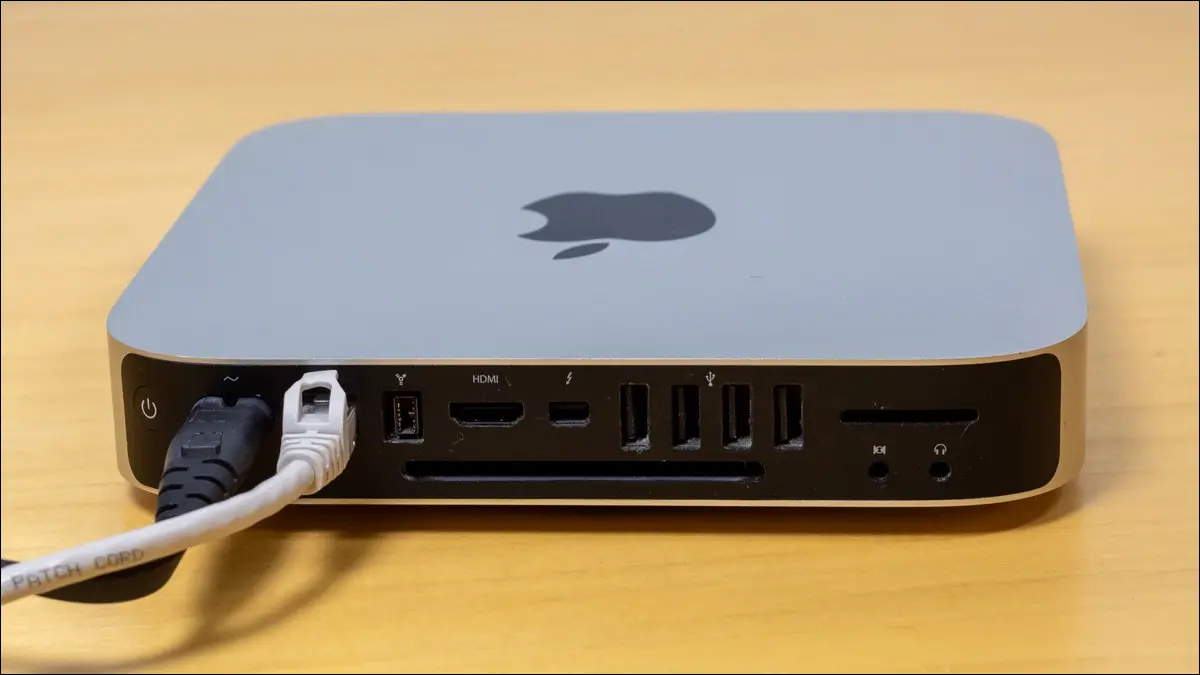
Mac -ul dvs. poate funcționa ca un hotspot wi-fi, permițându-vă să vă conectați celelalte dispozitive la acesta și să partajați conexiunea la internet. Este ca și cum ați conecta iPhone-ul.
Acest lucru este cel mai util dacă MacBook-ul sau Mac-ul desktop este conectat la o interfață de rețea prin cablu prin Ethernet. Puteți să vă conectați dispozitivele fără fir la Mac și să partajați conexiunea la internet prin cablu cu ele – aproape ca și cum Mac-ul dvs. ar fi un router fără fir.
Activați partajarea internetului și configurați-vă hotspot -ul pentru Mac
Opțiunea hotspot Wi-Fi face parte din funcțiile de partajare ale Mac-ului dvs. în macOS. Îl vei găsi mai jos System Settings > General > Sharing.
(Faceți clic pe meniul Apple și selectați „System Settings” pentru a deschide fereastra Settings window.)
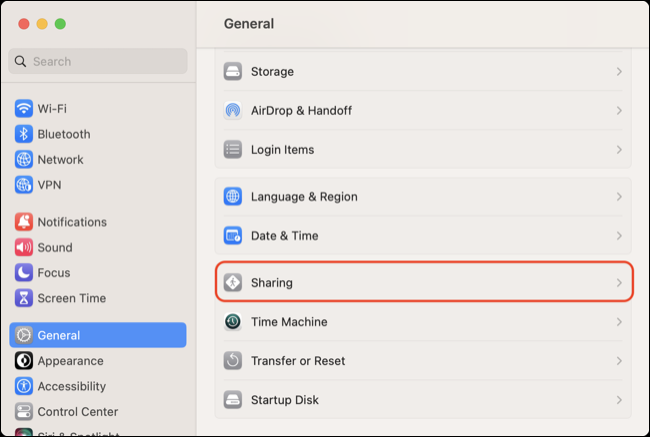
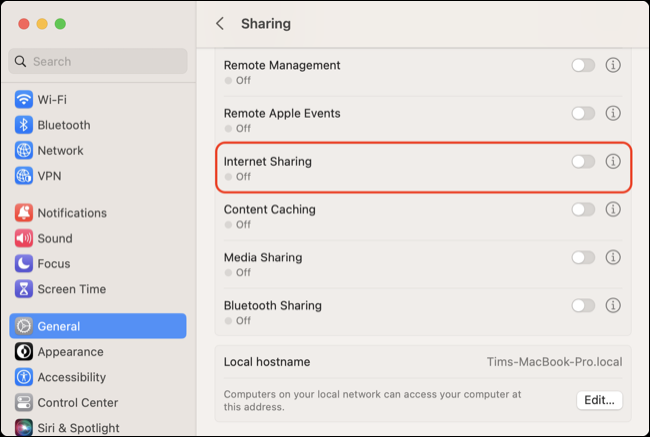
Veți vedea o opțiune pentru „Partajare pe internet” în listă. Rezistați încă îndemnului de a-l porni, deoarece mai întâi va trebui să configurați totul.
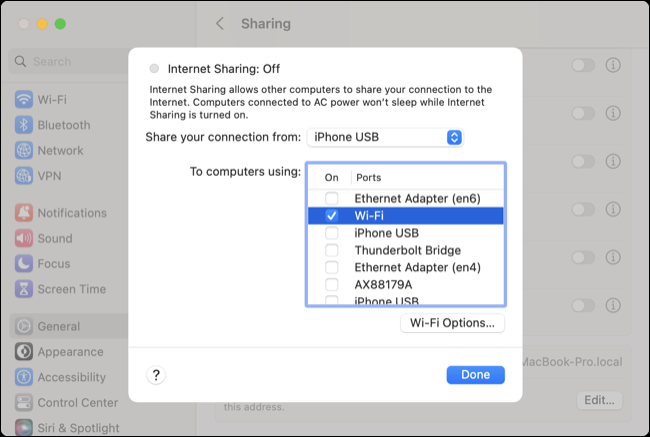
Acum este timpul să selectați conexiunea la internet pe care doriți să o partajați cu dispozitivele. Faceți clic pe butonul de informații „i” alături de Partajare Internet pentru a vedea o listă de conexiuni și destinații disponibile. Rețineți că nu puteți partaja o conexiune Wi-Fi la care sunteți deja conectat. Dacă doriți să partajați prin Wi-Fi, va trebui să partajați un alt tip de conexiune.
De exemplu, să presupunem că Mac-ul tău este conectat la Internet printr-un adaptor Ethernet. Veți selecta „Adaptor Ethernet” în lista din partea de sus a ferestrei și veți partaja acea conexiune prin cablu cu „Wi-Fi” de mai jos. Dacă doriți să partajați conexiunea de internet celulară a iPhone-ului dvs. prin cablu USB-to-Lightning, puteți selecta „iPhone USB” în partea de sus, apoi bifați „Wi-Fi” în caseta de mai jos.
Faceți clic pe butonul „Opțiuni Wi-Fi” din partea de jos a ferestrei pentru a vă configura hotspot-ul Wi-Fi. Selectați numele rețelei preferate și cel mai bun canal Wi-Fi. Utilizați caseta „Securitate” pentru a selecta „WPA2/WPA3 Personal” pentru a maximiza compatibilitatea cu dispozitivele mai vechi (puteți alege și numai WPA3, care este mai sigur).
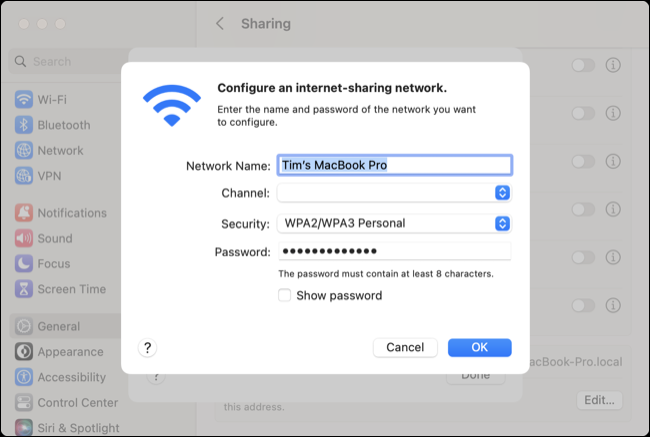
Mac OS nu vă va lăsa să continuați dacă nu setați o parolă aici, așa că este imposibil să creați un hotspot Wi-Fi la care oricine se poate conecta fără o parolă.
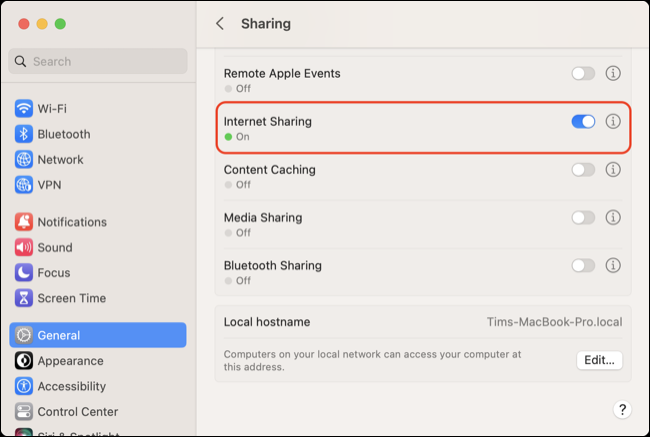
În cele din urmă, întoarceți-vă la Setări de sistem > General > Partajare și activați comutatorul „Partajare pe internet” din listă. Autorizați modificarea cu amprenta sau parola de administrator, iar conexiunea va fi partajată.
Dacă doriți să partajați o conexiune Wi-Fi
Interfața Wi-Fi a Mac-ului dvs. poate fi fie conectată la o rețea Wi-Fi, fie găzduiește propria sa rețea – poate face doar unul dintre aceste lucruri la un moment dat. Aceasta înseamnă că nu puteți fi atât conectat la o rețea Wi-Fi, cât și să partajați conexiunea acelei rețele Wi-Fi prin Wi-Fi. Da, uneori este posibil să doriți să faceți acest lucru, de exemplu, atunci când vă cazați într-un hotel sau într-o altă locație care vă permite să conectați doar un dispozitiv la rețeaua Wi-Fi.
Partajarea unei conexiuni la rețea Wi-Fi prin crearea unei alte rețele Wi-Fi va necesita o interfață de rețea fizică separată, cum ar fi WiFi Nation AC600 Mini 802.11ac Dongle. Acest lucru vă permite să vă conectați la o rețea cu un adaptor și apoi să partajați prin altul.
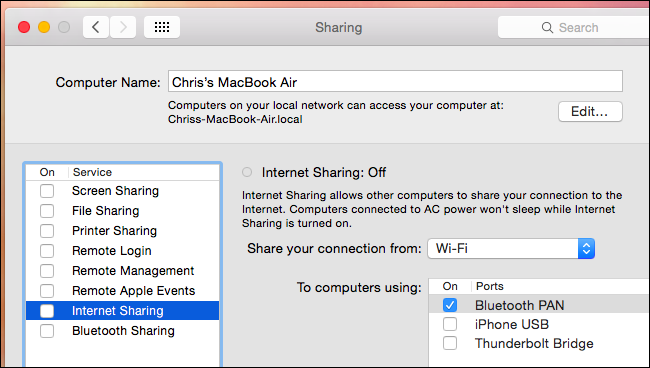
Pentru a partaja rețeaua wireless existentă fără un adaptor suplimentar, va trebui să alegeți „Wi-Fi” ca conexiune sursă și să partajați printr-o altă metodă. Acest lucru ar putea fi către iPhone-ul dvs. printr-un cablu cu opțiunea „iPhone USB”, printr-un cablu Thunderbolt către un alt Mac (folosind „Thunderbolt bridge”) sau printr-un Ethernet vechi bun.
Unele modele mai vechi de Mac pot crea un Bluetooth PAN (Personal Area Network), dar această opțiune este absentă pe mașinile mai noi, cum ar fi Mac-urile M1 și M2. Aceste rețele pot dura ceva mai mult până se conectează — mulțumită procesului de asociere Bluetooth — și nu pot atinge vitezele Wi-Fi, dar poate fi puțin mai ușoară în ceea ce privește durata de viață a bateriei Mac-ului tău.
Depanarea problemelor comune de partajare a conexiunii
Dacă întâmpinați probleme la conectarea la un hotspot Wi-Fi pe care l-ați creat, amintiți-vă că vă puteți întoarce oricând la Setări sistem > General > Partajare și faceți clic pe „i” de lângă Partajare internet pentru a accesa meniul „Opțiuni Wi-Fi” . Acest lucru vă permite să vă resetați parola, să redenumiți hotspot-ul sau să downgradeți protocolul de securitate.
Deși este posibil să preferați să utilizați întotdeauna un VPN, ar trebui să vă gândiți să vă dezactivați VPN-ul dacă întâmpinați probleme de conectare. Puteți încerca oricând să reactivați conexiunea VPN după ce orice dispozitiv client s-a conectat.
Dacă utilizați o conexiune prin cablu pentru a reduce decalajul, încercați să deconectați cablul Ethernet sau Lightning dacă lucrurile nu funcționează conform așteptărilor. Cablurile Ethernet, în special, se pot degrada pe măsură ce îmbătrânesc fără a prezenta semne evidente, așa că este întotdeauna bine să aveți câteva piese de schimb pe care le puteți folosi pentru testare. Dacă cablul dvs. Lightning începe să se destrame, probabil că este timpul să-l aruncați.
Articol recomandat: Cum să transmiteți în direct fiecare cursă de Formula 1 gratuit în 2023


