


Poate doriți să vă ștergeți memoria cache și cookie-urile în Google Chrome, acest ghid vă va arăta exact ce trebuie să faceți. Există o serie de motive pentru care ați putea dori să vă ștergeți bucătarii și istoricul, acest lucru poate fi util dacă aveți probleme cu browserul dvs., deoarece practic reseta totul în browser.
Cum șterg memoria cache și cookie-urile din Google Chrome pe un computer ?
Deschideți browserul Google Chrome pe PC sau Mac și selectați cele trei puncte din dreapta sus a browserului Google Chrome.
Dacă doriți să instalați cele mai recente funcții și corecții de securitate pentru browserul Google, treceți la ghidul nostru rapid care vă îndrumă cum să actualizați Google Chrome, asigurându-vă că browserul dvs. de internet este sigur și se actualizează automat.
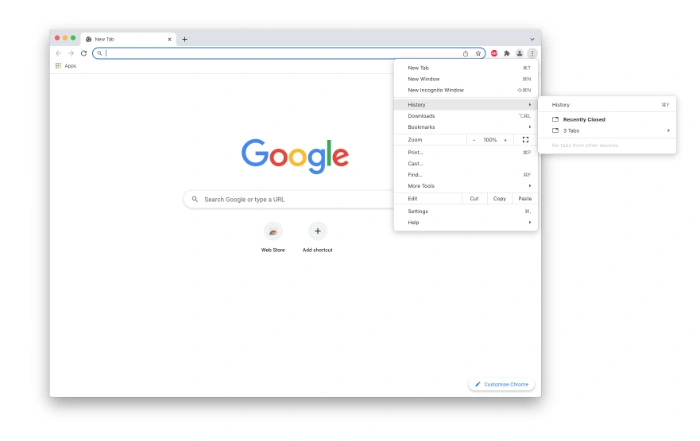
Acum selectați Istoric din meniu și apoi selectați Ștergeți datele de navigare, puteți alege să ștergeți pentru un interval de timp specific. De exemplu, pentru Ultimele 24 de ore, Săptămâna trecută sau Tot timpul și mai multe opțiuni.
Dacă doriți să ștergeți complet memoria cache din Chome, selectați Tot timpul, există mai jos o listă de opțiuni pe care puteți alege să le ștergeți din Istoric.
Acestea includ Istoricul de navigare, Istoricul descărcărilor, Cookie-urile și alte date ale site-ului, Imaginile și fișierele stocate în cache, Parolele și alte date de conectare, Datele de completare automată a formularelor, Setările site-ului și datele aplicației găzduite.
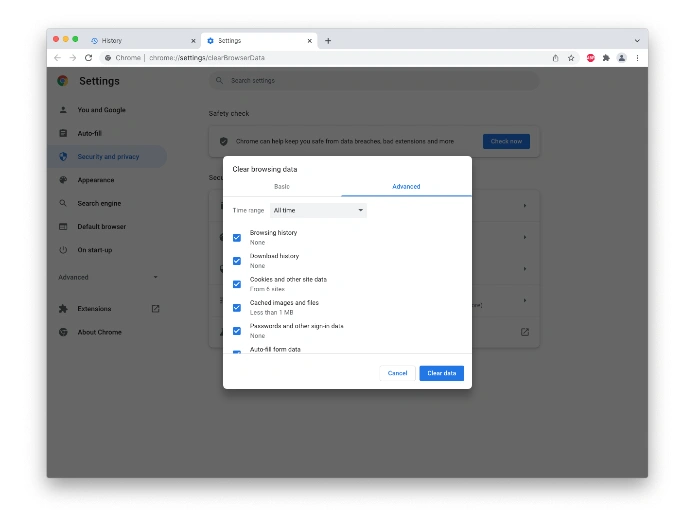
Dacă doriți să ștergeți complet totul din browserul dvs. Google Chrome, selectați toate opțiunile de mai sus și apoi faceți clic pe Ștergeți datele. Acest lucru va șterge toate cookie-urile și memoria cache și totul din browserul Chrome.
Cum șterg memoria cache din Chrome pe iPhone sau pe telefonul meu Android ?
Ștergerea memoriei cache în Google Chrome pe telefonul Android sau iPhone este foarte asemănătoare, deschideți aplicația Chrome pe dispozitiv și selectați cele trei puncte din partea de jos. Acum selectați Istoric pe smartphone-ul dvs. și apoi selectați Ștergeți navigarea Dara în partea de jos a ecranului.
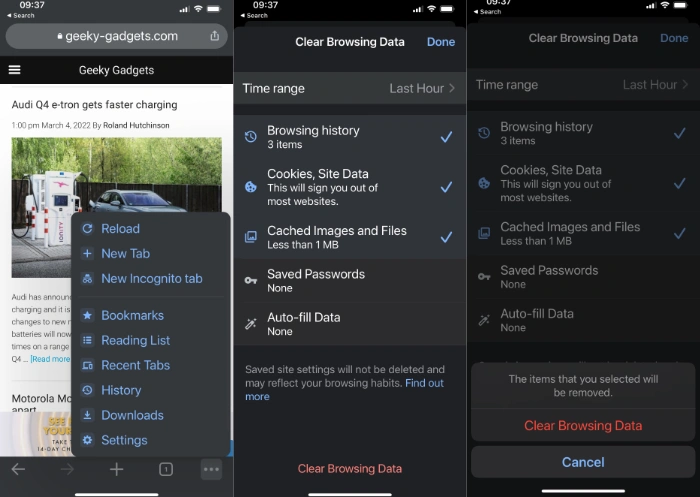
Apoi vi se oferă opțiunile despre ce informații să ștergeți de pe dispozitivul dvs., acestea includ istoricul de navigare, module cookie, date site, imagini și fișiere cache, salvare parole, date de completare automată.
Dacă doriți să ștergeți toate aceste informații din Google Chrome pe iPhone sau pe telefonul dvs. Android, selectați-le pe toate și apoi selectați Ștergeți datele de navigare din partea de jos a ecranului. După ce se face acest lucru, totul va fi eliminat din browserul Chrome de pe smartphone-ul Android sau iPhone.
Dacă ștergeți parolele salvate, va trebui să le introduceți din nou pentru fiecare dintre site-uri web data viitoare când le vizitați, deci țineți cont de acest lucru când le ștergeți,
Sperăm că veți găsi acest ghid util și sperăm că vă explică cum să ștergeți memoria cache și cookie-urile în Google Chrome pe computerul sau Mac și pe smartphone-ul sau iPhone Android. Dacă aveți întrebări, vă rugăm să lăsați un comentariu mai jos. Puteți afla mai multe informații despre acest subiect pe site-ul Google.
Articol recomandat: Instagram lansează pentru utilizatori Broadcast Channels


