


Dacă vă întrebați cum să vă schimbați adresa MAC în macOS, atunci probabil că veți ști deja ce va face această acțiune. În termeni simpli, o adresă MAC (sau Media Access Control) este un identificator unic încorporat în controlerul de interfață de rețea al unui dispozitiv. Adresa hexazecimală de 12 cifre permite unei rețele să știe ce dispozitive sunt conectate și permite comunicarea între ele.
Schimbând această adresă, puteți face una dintre numeroasele lucruri. Pentru început, puteți ascunde identitatea dispozitivului dvs. Este posibil să nu doriți, de exemplu, să partajați adresa MAC a computerului Apple Mac într-o rețea publică, astfel încât schimbarea acesteia poate ascunde identificatorul original și vă poate oferi confidențialitate suplimentară.
De asemenea, este posibil să ocoliți restricțiile dintr-o rețea. S-ar putea să descoperiți, de exemplu, că o rețea Wi-Fi nu vă va permite să redați filme în flux, dar schimbarea la o altă adresă MAC le poate ocoli. De asemenea, este posibil să descoperiți că unele aplicații nu vor funcționa pe computerul dvs. deoarece achiziția dvs. a fost conectată la un anumit dispozitiv la care nu mai aveți acces. Schimbând la acea adresă MAC, o puteți face să funcționeze.
Cum să găsiți și să vă schimbați adresa MAC în MAC OS
1. Găsiți adresa dvs. MAC
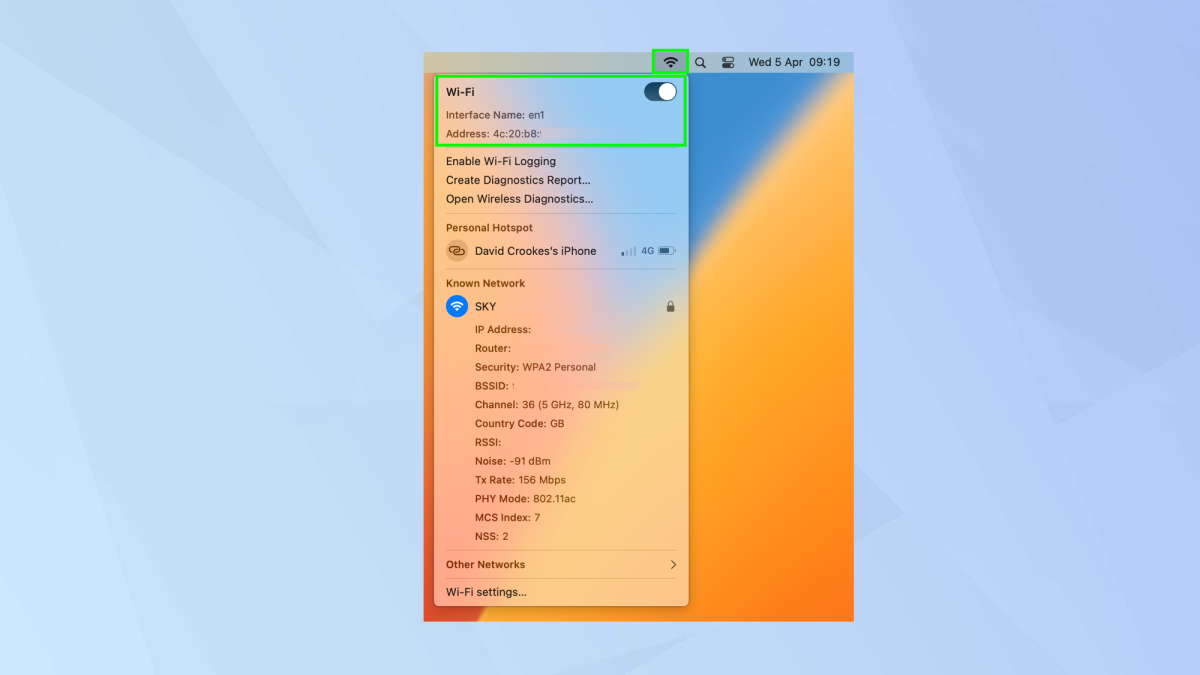
Puteți descoperi cu ușurință adresa MAC a computerului dvs. actual. Pur și simplu țineți apăsată tasta marcată fie Alt sau Opțiune pe tastatură, apoi faceți clic pe pictograma Wi-Fi din bara din partea de sus a macOS. Căutați adresa MAC în secțiunea Wi-Fi a meniului derulant.
Notați și numele interfeței. Păstrați ambele în siguranță.
2. Deschideți un terminal
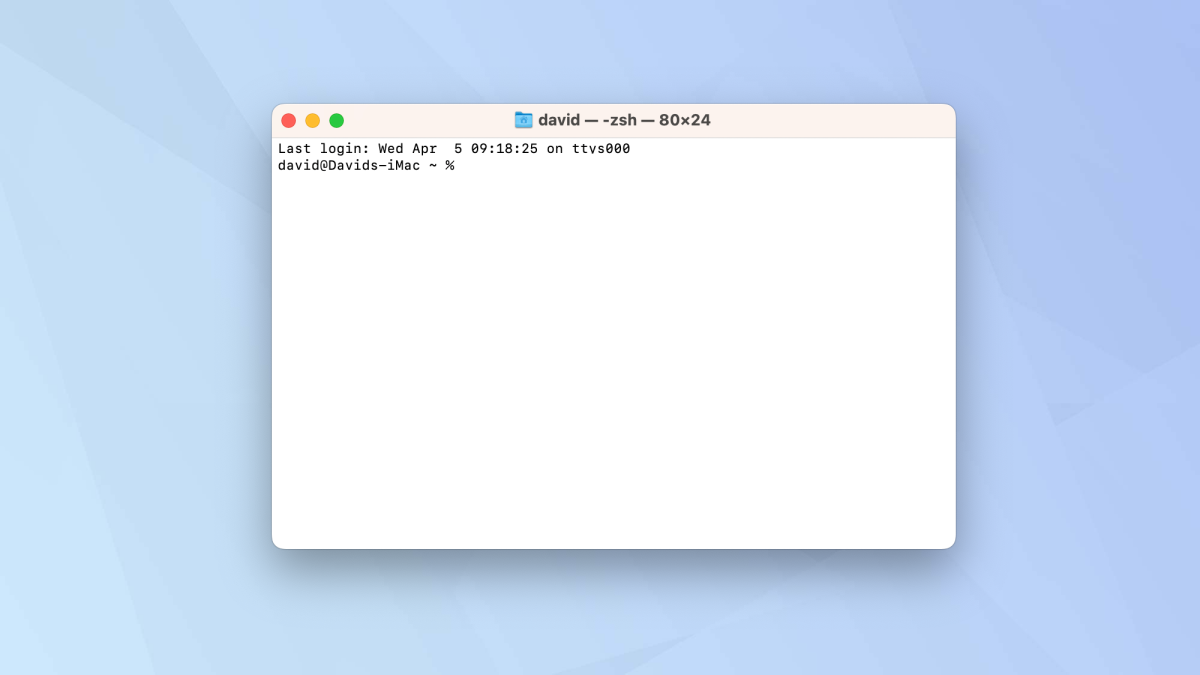
Acum deschideți aplicația Terminal care este încorporată în macOS. Întâmpinați probleme în a-l găsi? Apoi învață cum să deschizi Terminalul pe Mac – merită să știi, deoarece este util pentru multe alte lucruri.
3. Introduceți comenzile
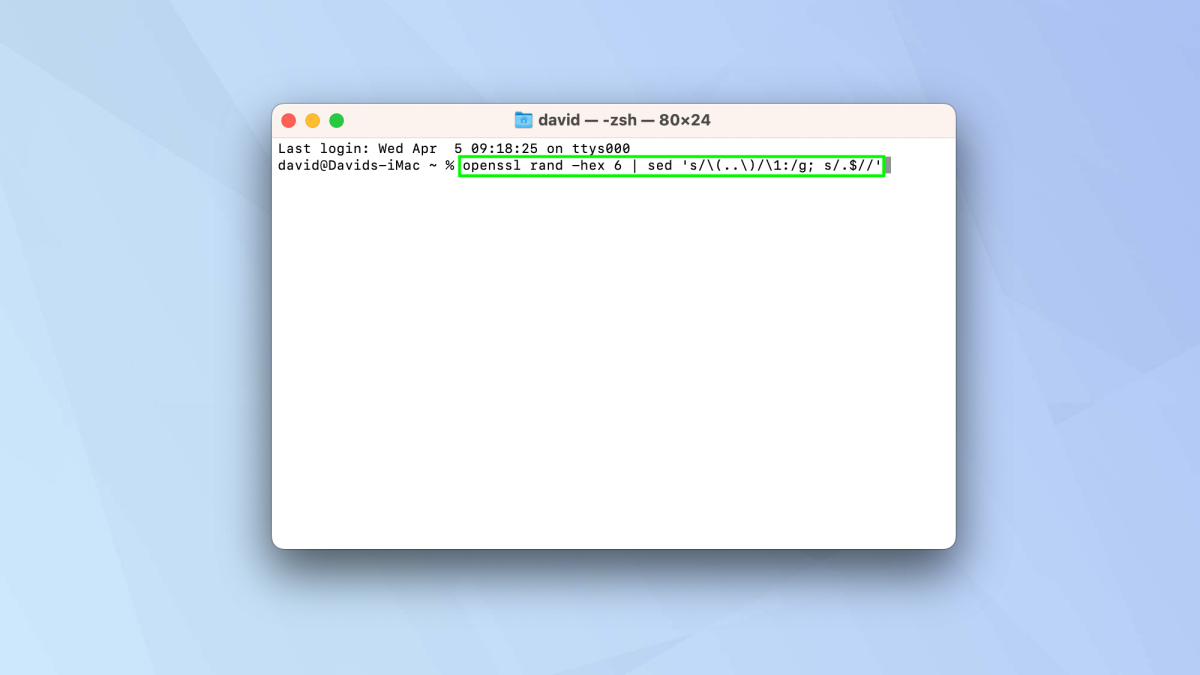
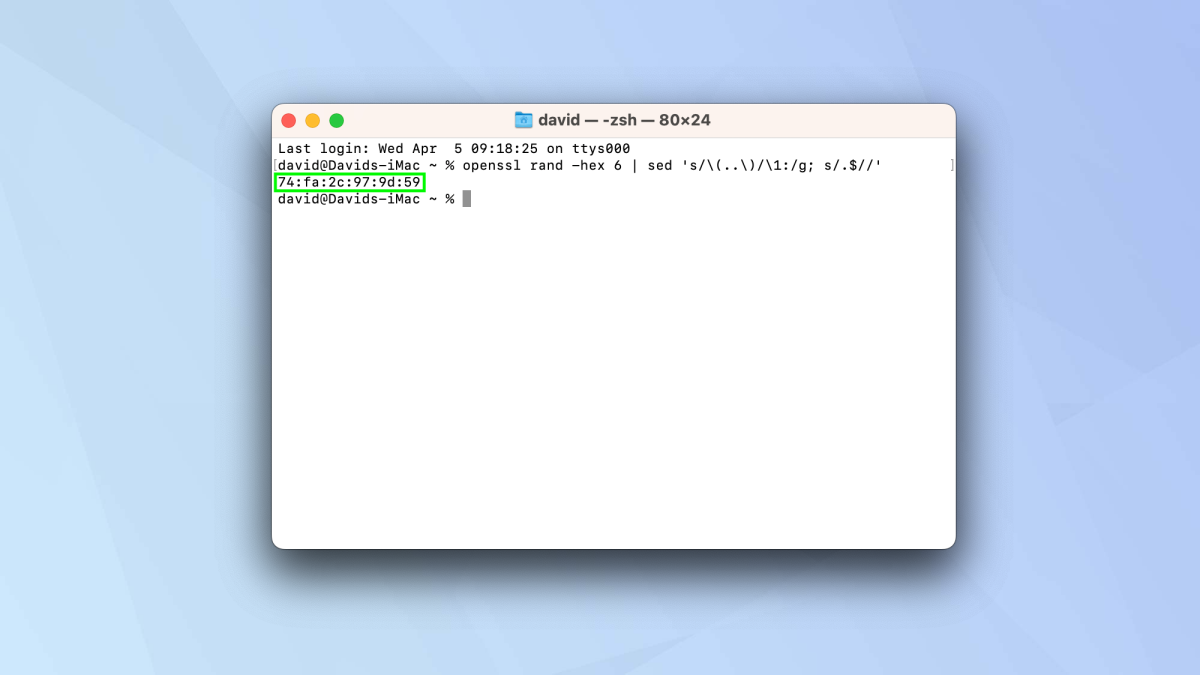
Acum că Terminalul este deschis, aveți două opțiuni principale. Dacă aveți deja o adresă MAC în minte, atunci treceți la pasul 4. Dar dacă doriți să generați una aleatorie, trebuie să introduceți următoarea linie și să apăsați Enter.
openssl rand -hex 6 | sed ‘s/\(..\)/\1:/g; s/.$//’
Asigurați-vă că îl introduceți exact așa cum apare aici. Îl puteți copia și lipi în Terminal pentru a fi sigur.
Veți vedea că a apărut un număr hexazecimal (în exemplul nostru este 74:fa:2c:97:9d:59).
4. Deconectați-vă
Acum ar trebui să vă deconectați Mac-ul de la internet. Doar faceți clic din nou pe pictograma Wi-Fi și dezactivați butonul Wi-Fi.
5. Introduceți o a doua comandă
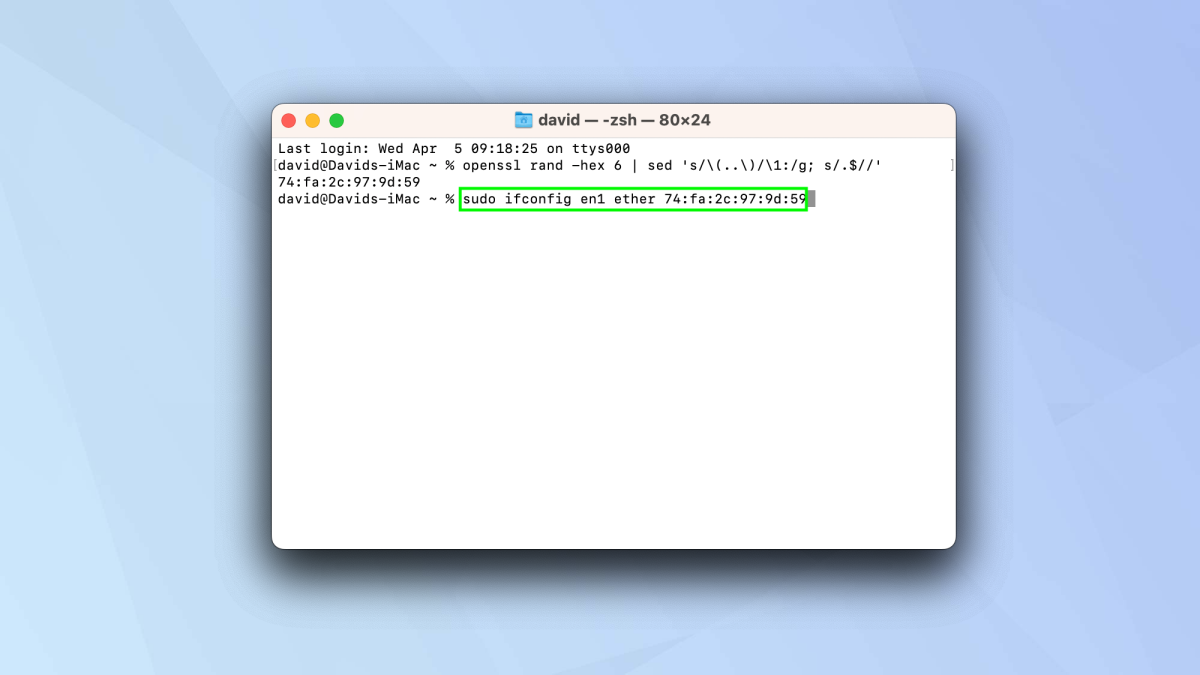
Acum tastați această linie în Terminal și apăsați Enter. Unde vedeți <numele interfeței> introduceți numele interfeței pe care l-ați văzut la pasul 1. Unde vedeți <adresa MAC> introduceți adresa Mac generată de Terminal la pasul 4.
sudo ifconfig <numele interfeței> ether <adresa MAC>
Odată ce ați introdus parola computerului Apple Mac, adresa se va schimba. Vă puteți reconecta la o rețea Wi-Fi.
Articol recomdat: Liverpool VS Arsenal in direct la Digi Sport 1, azi de la 18:30


