



YouTube Premium este abonamentul cu plată care elimină reclamele de pe YouTube (în timp ce plătește în continuare creatorul video) și adaugă alte funcții. Google îl actualizează acum cu și mai multe funcționalități.
YouTube Premium include acum o nouă opțiune de calitate video HD 1080p cu o rată de biți mai mare, disponibilă pe iPhone și iPad și marcată ca „experiment” pe web. Google spune că noua opțiune face videoclipurile 1080p să pară „foarte clare și clare”, în special videoclipurile cu mai multă mișcare, cum ar fi jocurile și sporturile. Trecerea la redarea 4K a fost adesea folosită în același scop – chiar și pe ecranele cu o rezoluție mai mică decât 4K, aceste videoclipuri arată adesea mai bine decât opțiunea obișnuită de 1080p.
De asemenea, abonații Premium vor putea folosi Apple SharePlay, caracteristica care le permite utilizatorilor de pe dispozitive Apple să vizioneze conținut împreună prin FaceTime – ca o versiune mai puțin greoaie a partajării ecranului. După cum notează TechCrunch, Google Meet acceptă deja vizionarea videoclipurilor YouTube ca grup, dar numai persoana care începe apelul are nevoie de un abonament YouTube Premium. Partajarea ecranului Discord funcționează și fără Premium, deși calitatea video maximă poate varia acolo.
Adăugarea videoclipurilor în coada de redare devine disponibilă pe telefoane și tablete cu YouTube Premium
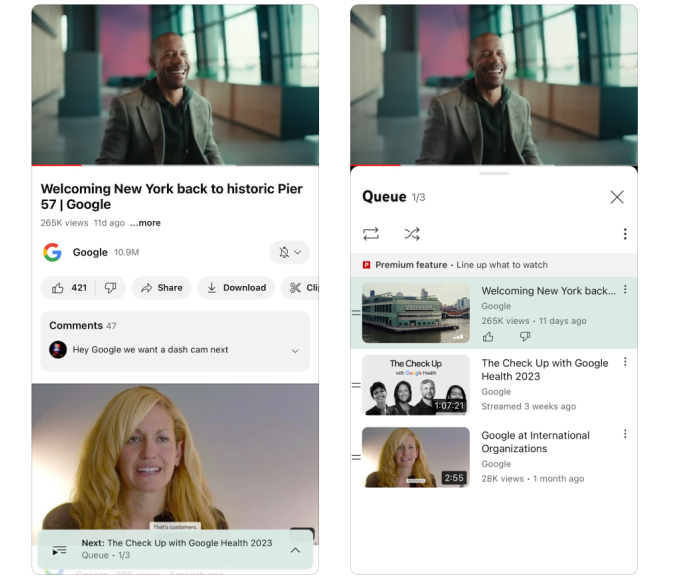
În cele din urmă, YouTube Premium va permite telefoanelor și tabletelor să adauge videoclipuri la coada actuală, care anterior era disponibilă doar pe site-ul desktop. Aceasta înseamnă că puteți adăuga câteva videoclipuri la lista de redare din coadă și se vor reda unul după altul.
Noile funcții ar putea dura ceva timp pentru a se implementa complet, în special noua opțiune de calitate 1080p, deoarece aceasta necesită ca serverele Google să re-codifice fiecare videoclip. YouTube Premium costă în continuare 11,99 USD pe lună pentru un abonament individual, 119,99 USD pentru planul anual sau 22,99 USD pe lună pentru planul de familie.
Articol recomandat: Windows 11 – Cum să ascundeți bara de activități (task bar)


