


Când cumpărați un iPhone nou, cum ar fi iPhone 14 Pro Max, aveți acces la toate funcțiile avansate ale iOS 16. Cu toate acestea, mulți utilizatori ratează să profite la maximum de dispozitivele lor, deoarece unele funcții sunt îngropate adânc în aplicația Setări. Unul dintre avantajele mai puțin cunoscute disponibile pe iPhone-urile și iPad-urile mai noi este capacitatea de a face ca Siri să anunțe notificări.
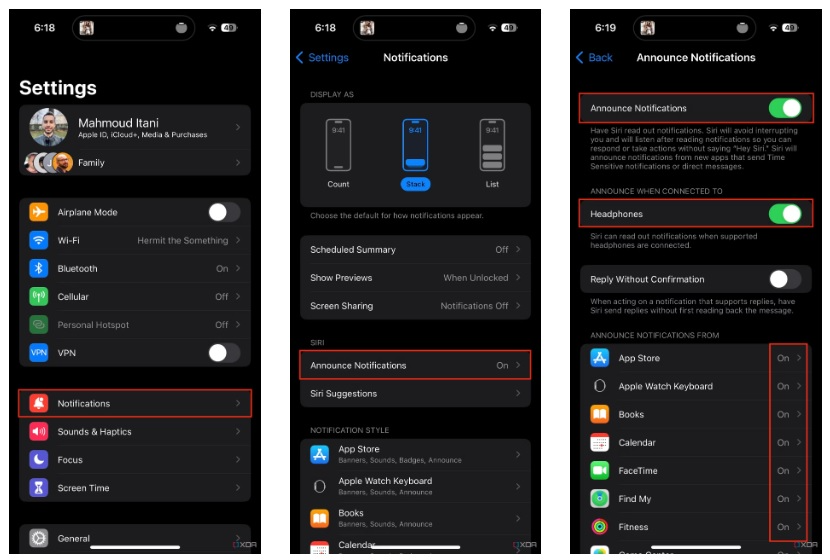
Când este activat, Siri va citi notificările pe care le primiți prin căști compatibile sau prin difuzorul iDevice-ului. Mai jos veți găsi pașii detaliați pe care trebuie să îi urmați pentru a activa sau dezactiva acest utilitar.
Anunțuri de notificare Siri prin căști compatibile
Dacă aveți unul dintre cele mai noi modele AirPods sau Beats, atunci Siri poate citi notificările atunci când utilizați aceste căști. În acest fel, nu trebuie să vă verificați telefonul când sunteți în deplasare și cineva vă trimite mesaje. De asemenea, puteți răspunde la un mesaj folosind doar vocea. Cu siguranță este un instrument la îndemână care vă oferă în mod privat anunțuri, oferindu-vă și opțiunea de a răspunde. Pentru a-l activa:
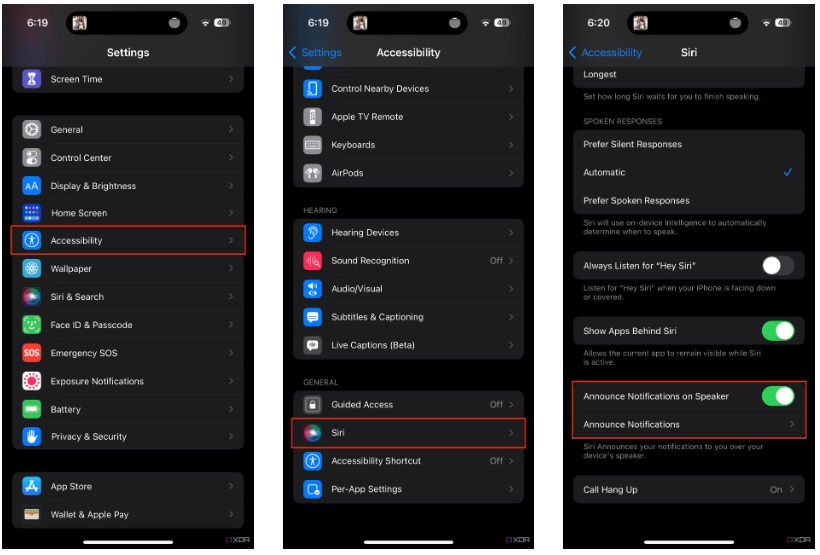
Anunțuri de notificare Siri prin difuzorul device-ului
Dacă nu dețineți o pereche de căști compatibile, atunci puteți ca Siri să anunțe notificări prin difuzorul iPhone-ului sau iPad-ului dvs. Cu toate acestea, această funcție nu este privată, deoarece oricine stă cu tine în aceeași cameră poate auzi mesajele tale primite, notificările și conținutul acestora. Deci, activați această funcție numai dacă nu vă pasă de ceilalți aflați despre alertele telefonului dvs. sau dacă aveți tendința de a petrece timp pe cont propriu. Oricum, asigurați-vă că nu deranjați pe cei din jur. Pentru a-l activa:
Faptul că Siri anunță notificări cu siguranță face sesiunile mele de jogging mai plăcute. În loc să arunc o privire la Apple Watch sau iPhone, pur și simplu pun AirPod-urile să mi le citească. În acest fel, îmi întrerup antrenamentul doar dacă este o problemă urgentă care nu poate aștepta cu adevărat. În caz contrar, rămân la curent cu alertele primite fără a fi nevoie să arunc o privire la fiecare câteva minute.
Articol recomandat: Cum să activați sau să dezactivați ChatGPT în Windows 11


