


Îți merge laptopul tot mai greu? Programele se deschid greu sau se blochează? Îți ia o veșnicie să deschizi o fereastră de browser și să cauți ceva pe internet? Cel mai probabil, Windows-ul tău a obosit, este încărcat de temporale și trebuie pus la ,,slăbit’’.
10 sfaturi pentru ca Windows 10 sa fie mai rapid
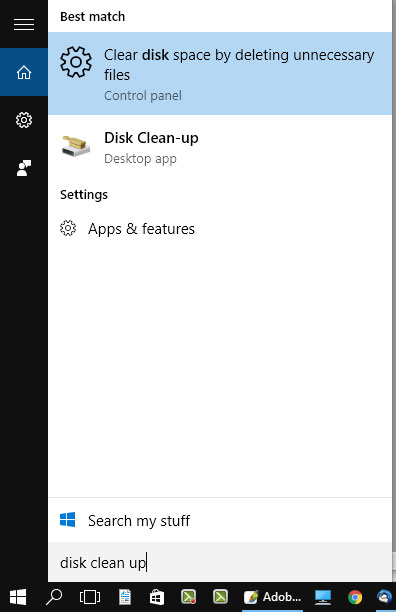
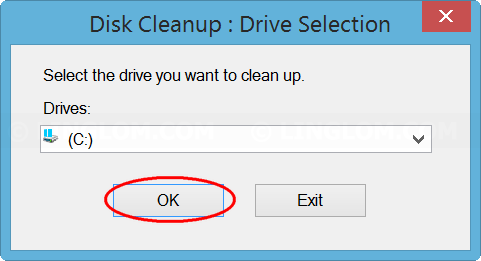
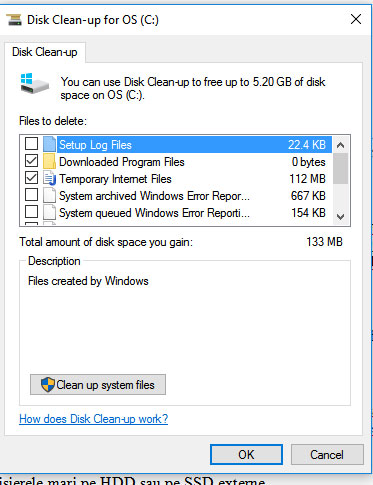
- Primul sfat și cel mai important este să faci puțină curățenie. Merge în search și caută funcția ,,Disk Clean-up’’. Bifează toate căsuțele și apasă enter. Vei scăpa, astfel de o mulțime de temporale și alte fișiere pe care Windows-ul le-a descărcat în timp și a căror validitate a expirat.
2. Dezinstaleaza aplicatiile pe care nu le folosesti. Tehnologia avanseaza, iar laptopurile se innoiesc continuu. De aceea trebuie sa iti verifici aplicatiile, programele instalate, dar si spatiul pe care acestea le ocupa in memoria laptopului si sa le inlocuiesti cu altele noi.
3. O altă măsură esențială este să îți optimizezi spațiul de stocare. Opţiunea Storage Sense permite stergerea acelor fişiere de care nu avem nevoie. Ca să o activezi, intră în Settings >System >Storage >Change how we free up space automatically >Storage Sense On. În acest fel, Windows-ul va șterge automat fișierele nefolositoare, inclusiv pe cele din Recycle bin.
4. Dacă vrei ca Windows-ul să se încarce mai repede, ideal ar fi să oprești aplicațiile care pornesc din start. Intră în Settings >Accounts >Sign-in Options, acolo vei vedea opţiunea Privacy subhead şi deselectează Use my sign-in to automatically finish setting up my device and reopen my apps after an update or restart.
5.Folosește shortcut-urile. Este o funcție simplă care te ajută să economisești timp. În loc să cauți programele, le pui un icon pe bara de comenzi și le deschizi automat, când ai nevoie. Pentru a seta shortcut-urile, deschide opţiunea command şi tastează explorer shell:AppsFolder. Ți se va deschide o fereastră cu toate aplicațiile și de acolo bvei putea trage pe desktop sau pe taskbar aplicaţiile favorite. Dă apoi click dreapta pe pictograma aleasă şi selectează Properties, unde introduci o combinaţie de taste pentru a deschide respectiva aplicaţie: ALT + CTRL + LITERA (n.r pe care o vei alege tu). De exemplu, în cazul Microsoft Office Word poţi alege ALT + CTRL + W.
6. O altă funcție enervantă, de securitate, activate de Microsoft, o reprezintă ecranul de blocare care apare după o perioadă de inactivitate. Ca să scapi de ea și să intri rapid în programele cu care lucrezi, trebuie să anulezi opțiunea de ecran de blocare. Pentru a face acest lucru, intră în search-ul din Widows și caută Registry Editor. Mergi apoi în HKEY_LOCAL_Machine\SOFTWARE\Policies\Microsoft\Windows și, apăsând butonul din dreapta de pe mouse, setează o nouă opţiune DWORD numită NoLockScreen setată cu cifra 1.
7. Dacă ești nemulțumit de browserul Edge, cu care Windows deschide orice link, inclusiv fișiere Pdf sau .epub, și vrei ca Chrome sau Firefox să fie browserul pe care să-l folosești tot timpul, caută din search opțiunea Default apps, intră la Web browser, apasă pe pictograma Microsoft Edge şi alege browserul favorit.
8. Muta fisierele mari pe HDD sau pe SSD externe. In cazul in care ai un astfel de gadget, poti sa iti stochezi pe el filmele, muzica si cartile in varianta electronica. Astfel, eliberezi foarte mult spatiu din memoria utila.
9.Verifica fisierele mari. Uneori, erorile de program produc fisiere mari si nefolositoare. Aceste fisiere pot trece neobservate, insa este indicat sa le elimini folosind programe precum DaisyDisk sau Grandperspective, care iti vor arata marimea fiecarui fisier.
10. Verifica driverele pentru eventuale erori. Nu in ultimul rand, verifica driverele si asigura-te ca acestea nu necesita formatare. Daca exista erori la nivelul driverelor, acestea vor calcula gresit capacitatea de stocare si spatiul ramas liber, fiind necesara reinstalarea sistemului.


